
조회수: 0
1. 호스팅과 도메인 연결
호스팅과 도메인을 한곳에서 구매했다면 사실상 넘어가도 되는부분이다 나같은경우는 도메인은 이지아이티에서 호스팅은 카페24에서 구매했기에 호스팅에 도메인을 연결하는 작업이 필요하다
카페24로 접속해 오른쪽상단 나의서비스 관리로 이동 -> 왼편의 도메인관리로 이동
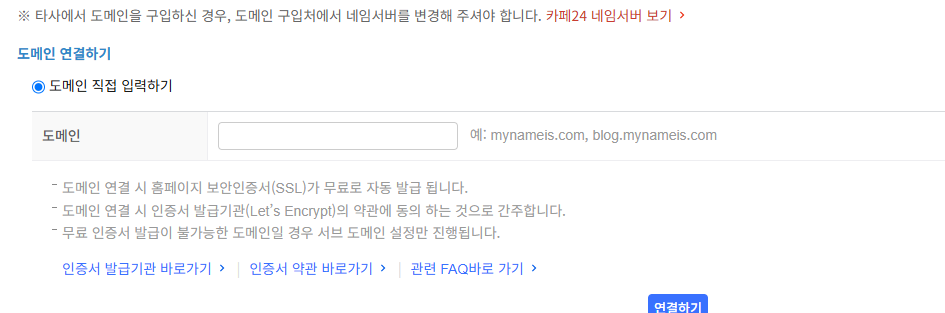
하단부에 도메인 직접 입력하기를 통해 나의 사이트 주소를 입력하여 연결
그후 대표도메인으로 지정한다 전의 글에서 말한대로 네임서버를 카페24 네임서버로 바꿔놓았다면 (최소 24시간~48시간이라고 하는데 나는 한 2시간도 안걸린것같다) 조금후에 인증서를 확인하여 설치

인증서 설치 완료까지 확인 이제 나의 사이트주소 앞에 https://를 붙쳐 확인해보자 접속이 안되거나 주의요망이 뜬다면 SSL인증서가 아직 설치되지않은것
나같은 경우는 이부분에서 조금 헤맸는데 네임서버도 확인해보고 ->이상없음 시간이 해결해주나 기다려도 보고 그런데 알고봤더니 대표도메인으로 변경후 인증서 설치를 안했던것; 설치후 한두시간 지나자 자연스럽게 접속이 되었다
2. 워드프레스 기본설정
보통 나처럼 카페24를 통해 호스팅을 하였다면 워드프레스의 기본기능 및 필수 플러그인이 설치된 상태일텐데 주소뒤에 /wp-admin 붙혀 접속을 하면 관리 페이지로 접속이가능하다
비밀번호는 호스팅 구매시 입력했던 비밀번호이다
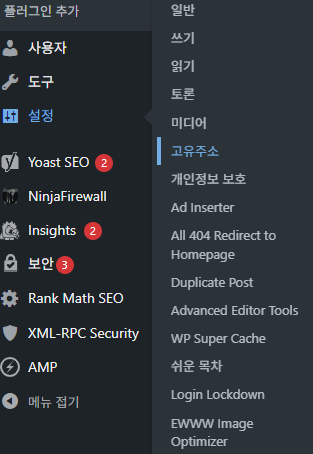
접속을 완료했다면 왼편메뉴의 설정-고유주소로 이동
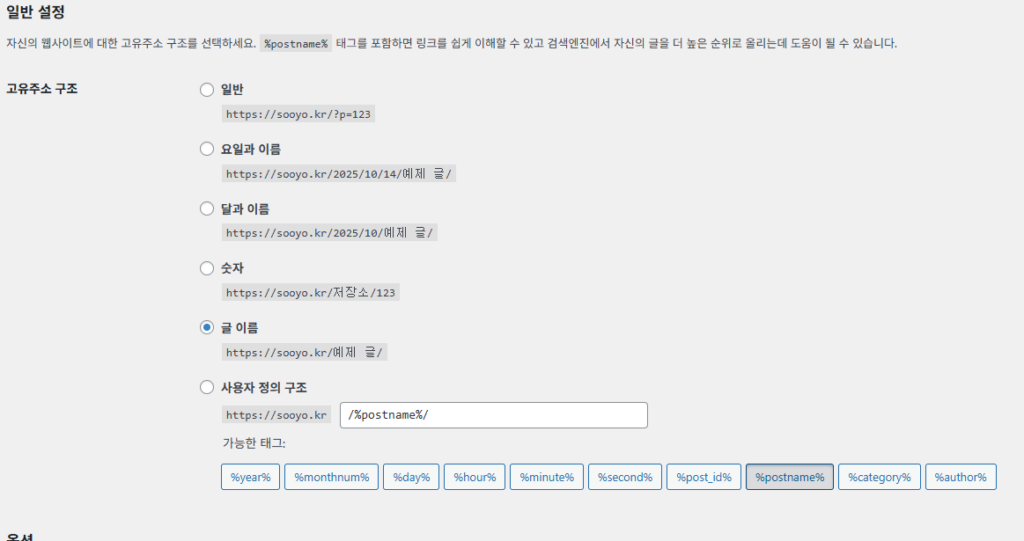
글이름에 체크되어있는지 확인 (구글seo에 도움이 된다한다)
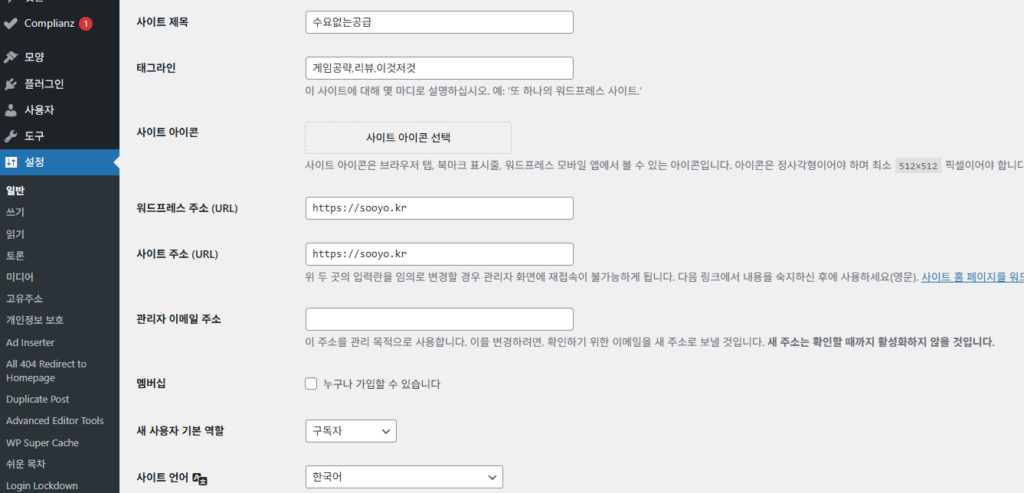
다음으로 설정-일반에서 기본적인 것들을 설정하자
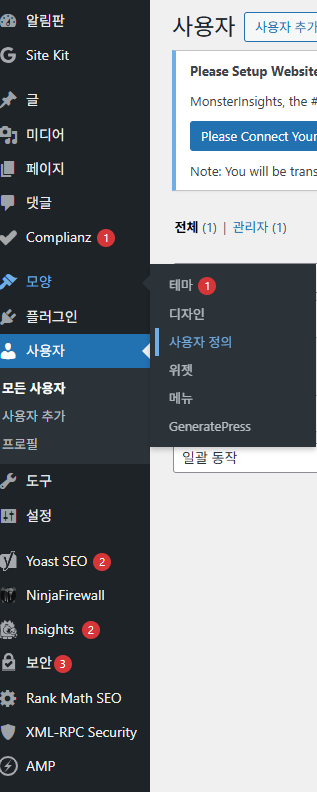
위의 설정들을 마쳤다면 왼편 메뉴에서 모양-사용자 정의로 들어가보자 여기서할게 좀 많다
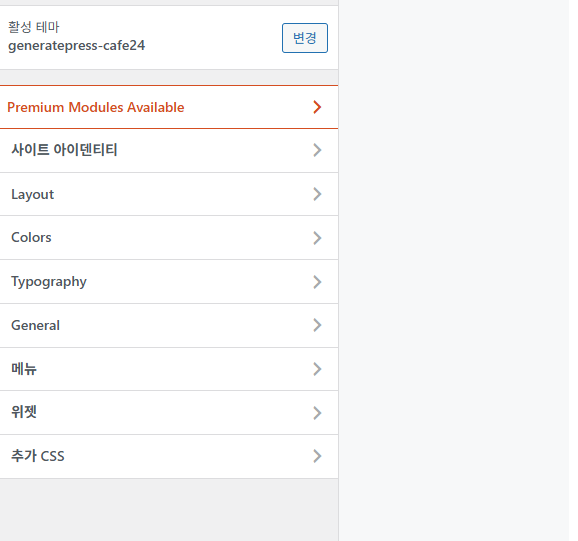
이런식으로 나올텐데 여기서 기본적인 설정을 할것이다
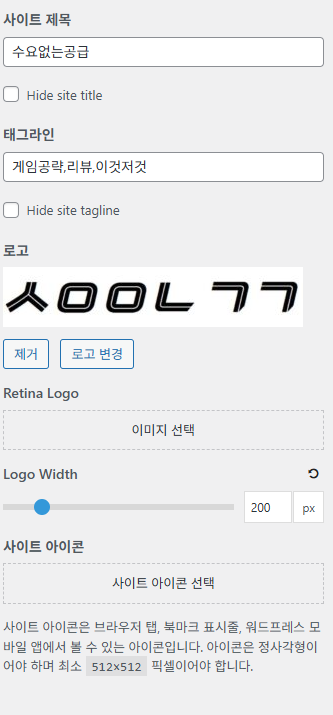
사이트 아이덴티티에서는 기본적인 사이트 제목과 태그 로고등을 설정
모든 설정은 마친후에 공개버튼을 눌러야 저장이된다
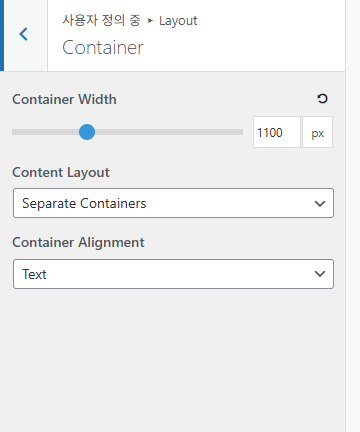
레이아웃 – 컨테이너에서는 ->컨테이너너비를 설정 (웹사이트에 본문너비 보통 1000~1100정도하는듯)
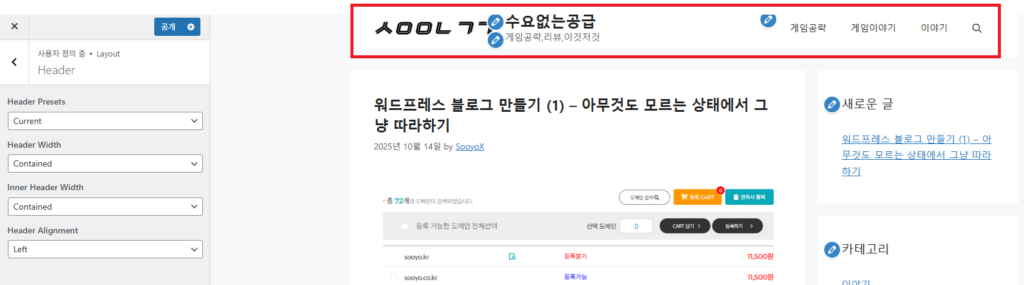
레이아웃 – 헤더에서는 상단 헤더메뉴를 설정 (빨간박스부분) 이것저것 눌러보면 나의 블로그에 맞는 부분을 설정해보자
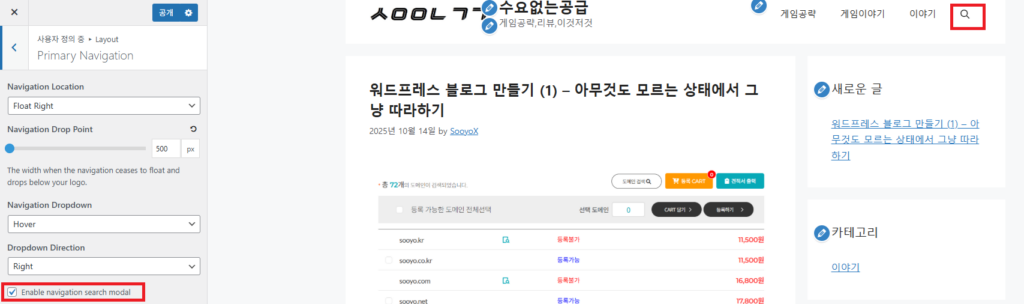
레이아웃 – 프라이버리 네비게이션 에서는 보통 하단부 체크를 통해 상단메뉴에 검색 돋보기가 나오게 하는 설정정도만 해준다
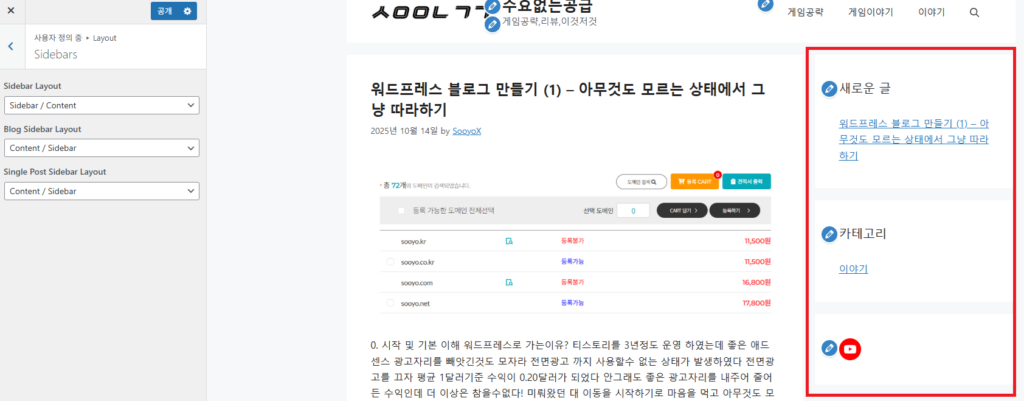
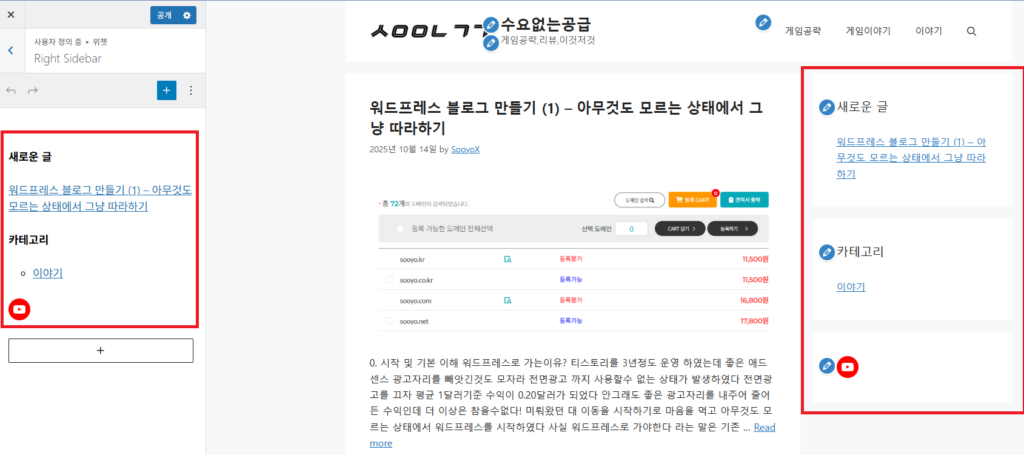
레이아웃- 사이드바 에서는 오른쪽 메뉴들의 위치나 설정을 해줄수있다
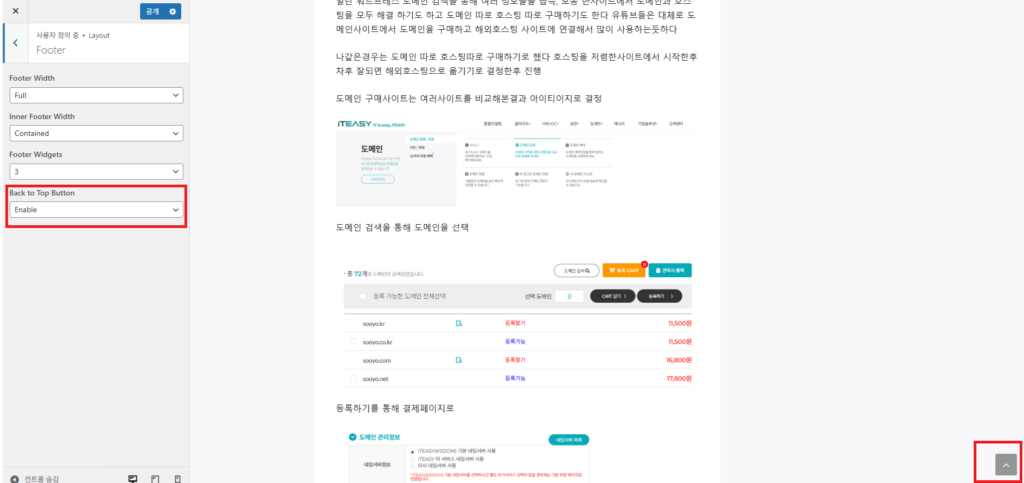
레이아웃 – 풋터 에서는 글을 읽다 최상단으로 바로 이동할수있게 해주는 백투탑 버튼을 추가해줄수있다
이정도가 보통 워드프레스를 시작할때의 기본설정 정도이다
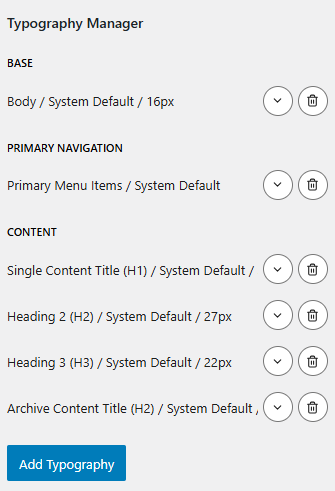
타이포그래피는 폰트나 여러설정을할수 있는 부분인데 폰트는 추가하지않는다 왜냐면 사이트로딩에 시간이걸리게 되고 이건 구글검색이나 사용자경험이 떨어지게 만드는 요인이기 때문에 공백으로 남겨두게되면 접속한 사용자가 기본으로 설정해노은 폰트가 적용되게된다
밑의 에드타이포그래피를 클릭하여 설정해두면 각 글마다의 제목 헤더의 폰트크기 굵기 사이 등을 설정할수있다
밑의 사진은 보통 기본적으로 추천하는 설정이다
위젯 – 라이트사이드바 설정에선 오른쪽 사이드바 메뉴에 들어갈 것들을 편집할수있다
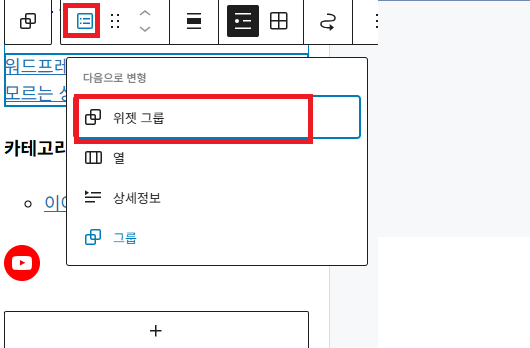
위젯에 제목을 붙치고싶을땐 클릭후 첫번째 박스클릭 – 위젯그룹을 눌러 제목을 설정할수있다
나는 꾸미는거 별로 안좋아해서 이정도 기본설정까지 하였다